ネームサーバー向けるだけじゃダメ?Microsoft 365とホームページを同時に立ち上げる時のDNS設定
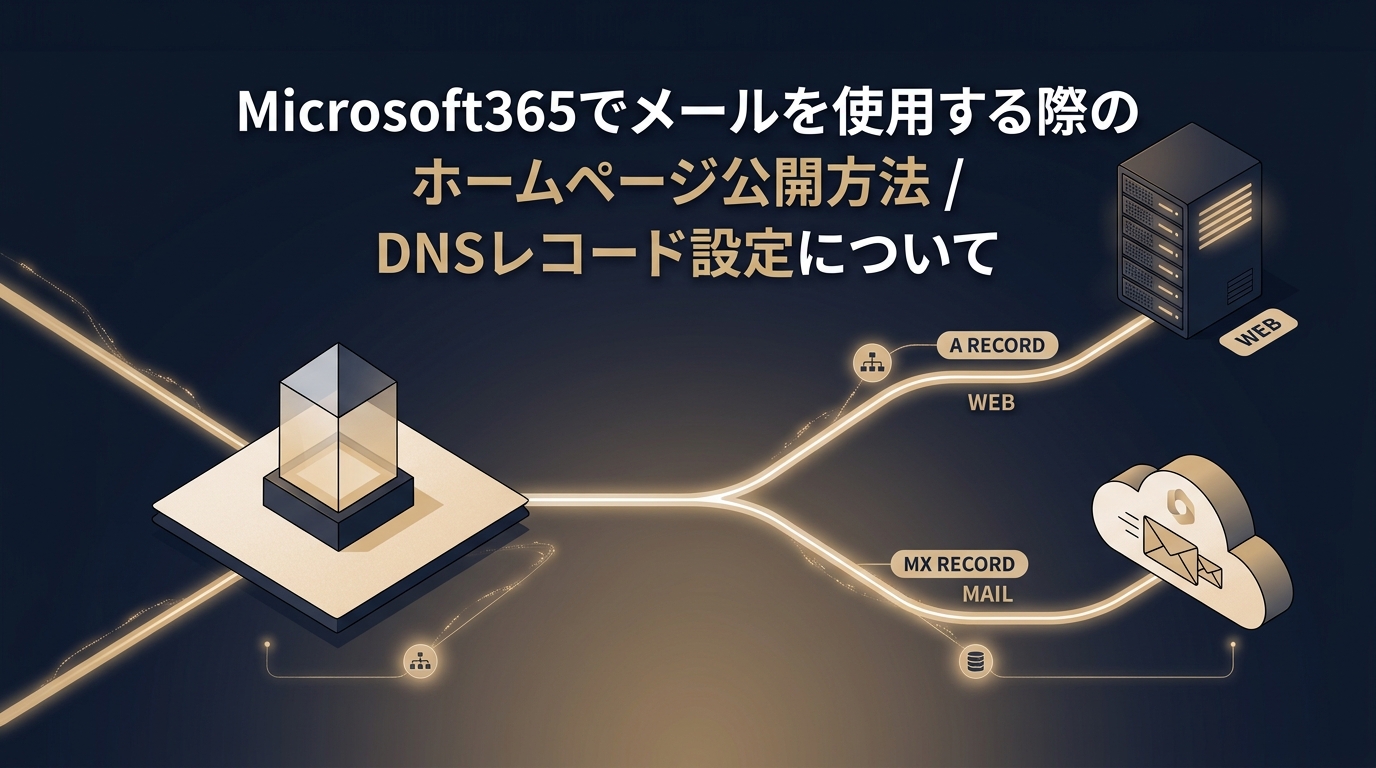
いつもの公開は、ドメイン会社の画面でネームサーバーをレンタルサーバー指定に変えるだけ、という人が多いです。Webもメールも同じサーバーなら、それで足ります。ところが Microsoft 365(旧称 Office 365)を使うと、メールの行き先は Microsoft です。ウィザードに「ネームサーバーを変えろ」と出るので、いつもの癖で変える。メールは通っても、準備中のサイトが消える。逆にサーバー側へ丸投げしたまま、M365側の案内を無視してメールが届かない。どちらも初心者・フリーランスの現場でよく聞きます。
失敗の理由は難解な暗号ではありません。丸投げ(ネームサーバー変更)は「全部を一つの会社に預ける」操作だからです。Webとメールの預かり先が違うときは使えません。代わりにやることは、実は短いです。いまレコードを書ける管理画面で、Webの行き先(A)と Microsoft 365 の行き先(MX や TXT)を別々に貼る。 専門用語は後からで構いません。先に「どこを触らないか」と「どこに何を貼るか」です。
この記事では、フリーランスのWebディレクター兼エンジニアとして、公開まわりを見てきた立場から、初心者が迷わない手順に落とします。確認できない「事故ゼロ」「即開通」は言いません。反映には待ち時間があります。値は Microsoft 365 管理センターに出た文字列を正とします。
なぜ「いつものネームサーバー変更」だと失敗するのか
普段のやり方:ドメイン全体をレンタルサーバーへ丸投げ
ネームサーバーは、「このドメインの行き先リストを、どこの会社が持っているか」を指す看板です。レンタルサーバー指定のネームサーバーに変えると、A(サイト)も MX(メール)も、そのサーバーの初期値にまとめて上書きされることが多いです。同じ会社のホームページとメールなら、これで公開できます。
M365+Webの場合:行き先が二社になる
ホームページは Xserver やさくら、Vercel など。メールは Microsoft。看板(ネームサーバー)をどちらか一方へ向けると、向いていない方のリストは使われません。 Microsoft へ看板を移すと、サーバー側に書いてあったサイトのIPが見えなくなります。サーバーへ看板を戻すと、Microsoft が自動で入れたメール用の行が見えなくなります。だから「いつもの丸投げ」は、この組み合わせでは使いません。
やることは、看板は動かさず、リストの中身を自分で書くことです。リストを書く場所は、いまネームサーバーが向いている会社です。お名前.com のネームサーバーならお名前.com の「DNSレコード設定」。すでに Xserver のネームサーバーなら、Xserver のDNS画面。画面が二箇所あるように見えても、効くのは看板側だけです。
やりがちな失敗と、安全な進め方
悪い例:M365の指示どおりネームサーバーを変えて、サイトが消える
管理センターの接続ウィザードに、Microsoft のネームサーバー(ns1.bdm.microsoftonline.com など)へ変える案内が出ます。案内どおり変える。Outlook は動き始める。一方、公開前の本番ドメインが開けない。原因は、Web用のAが旧サーバー側にしか無かったことです。復旧は、Microsoft 側のDNSにAを足すか、ネームサーバーを戻してからレコードを書き直すかです。TTLが長いと、当日中に終わらないことがあります。
良い例:ドメイン会社の「DNSレコード設定」で、AとMXを並べる
ネームサーバーは、お名前.com やムームードメインが最初から案内しているもののままにする。その会社のDNS画面で、サーバーのIPをAに、管理センターのMXとTXTをそのまま貼る。www が必要なら CNAME か A を足す。同日に両方を公開する、という進め方です。反映はすぐとは限りません。数十分で終わることも、キャッシュ次第で数時間かかることもあります。差は「看板を動かしたかどうか」と「貼る値が管理センターと一致しているか」です。
すでにサーバー指定のネームサーバーへ変えている場合は、無理にドメイン会社へ戻さなくてよいです。そのサーバーのDNS画面に、M365用の行を足します。変えてはいけないのは、Microsoft へ看板を移すことです。
専門知識ゼロでも進める設定ステップ
値の数字やホスト名はテナントごとに違います。ここでは「どの画面の、どの欄に、何を貼るか」だけを固定します。
ステップ1:ネームサーバーは、いまの正しい側のまま触らない
これから新規で同時公開するなら、お名前.com やムームードメインの初期ネームサーバーのままにします。そうすると、レコードを書く画面がドメイン会社に残ります。レンタルサーバーの「ネームサーバーをこちらに変えてください」は、Webもメールもそのサーバーで受けるとき用です。今回はメールが Microsoft なので、その案内は使いません。
お名前.com なら、ドメインNaviの「ネームサーバーの設定」が、お名前.com側になっているかを先に見ます。ムームードメインなら、「ネームサーバー設定」がムームーDNSになっているかを見ます。ここを Microsoft やレンタルサーバーへ変えてからレコードを書くと、書いたつもりが別画面に消えます。
ステップ2:Webサイトの行き先(Aレコード)を設定する
レンタルサーバーのサーバーパネルで、ドメイン用の IPアドレス(Aレコード) を確認します。Xserver なら「サーバー情報」、さくらなら「サーバ情報」など、会社ごとのサーバー情報画面です。Vercel ならダッシュボードの Domains に出る A の値です。IPは環境で違うので、記事の数字を使わず、自分の画面の値を使います。
そのIPを、ネームサーバーが向いている会社のDNS画面へ入れます。
お名前.com(DNSレコード設定)の入力イメージ
ホスト名 | TYPE | VALUE | MX優先 |
|---|---|---|---|
(空欄=ドメイン本体) | A | サーバーパネルのIP | 使わない |
www | CNAME または A | ドメイン本体、または同じIP | 使わない |
公式ガイドでは、A / MX / TXT のホスト名は空欄でドメイン本体を指せます。TTLは画面の初期値のままで始められます。切替を急ぐときだけ短くします。
ムームードメイン(ムームーDNS → 対象ドメインの「変更」→ カスタム設定)の入力イメージ
サブドメイン | 種別 | 内容 | 優先度 |
|---|---|---|---|
(空欄) | A | サーバーパネルのIP | 使わない |
www | CNAME または A | ドメイン本体、または同じIP | 使わない |
ムームーDNSをまだ有効にしていない場合は、先にムームーDNSへ切り替えてからカスタム設定を書きます。ロリポップ等を「設定1」で選ぶと、そのサービスのAやMXが自動で入ることがあります。Microsoft 365 のメールを使うなら、自動で入った MXをサーバーメールのままにしない ことがポイントです。
頂点(空欄の行)を CNAME にすると、同じ名前にMXを置けません。サイト用は A(ムームーなら ALIAS が使える場合もある)にします。
ステップ3:Microsoft 365 の行き先(MX・TXT・CNAME)を貼る
Microsoft 365 管理センター → 設定 → ドメイン → 対象ドメイン。接続の途中で、自分でDNSレコードを追加する(ネームサーバーは変えない)を選びます。画面に出る値を、ステップ2と同じDNS画面へ貼ります。
よく出る行です。<MXトークン> は自分の画面の文字列に置き換えます。
お名前.com
ホスト名 | TYPE | VALUE | MX優先 |
|---|---|---|---|
(空欄) | TXT | 所有権確認の | 使わない |
(空欄) | MX |
| 管理センターの数値(0 や 1 が多い) |
(空欄) | TXT |
| 使わない |
autodiscover | CNAME |
| 使わない |
ムームードメイン
サブドメイン | 種別 | 内容 | 優先度 |
|---|---|---|---|
(空欄) | TXT |
| 使わない |
(空欄) | MX |
| 管理センターの数値 |
(空欄) | TXT |
| 使わない |
autodiscover | CNAME |
| 使わない |
所有権確認のTXTは、サイトもメールも変えません。公開日より前に入れて、ドメインを確認済みにしておくと当日が楽です。既存の別メールがある場合は、MXだけを最後に差し替えます。新規ドメインなら、AとMXを同じタイミングで入れて構いません。
フォームやサーバーからもメールを送るなら、SPFは TXTを2行に増やさず、1行の中に include を足します。2行に分けると認証が崩れます。
ミニ事例です。MXの値をコピーしたとき、末尾の . や前後の空白、全角文字が入ってエラーになる型と、管理センターからプレーンテキストで貼り、保存後に管理センターの「確認」を押す型です。お名前.com は VALUE の末尾ドットを自動で付けることがあります。画面が「不要」と書いていれば、ドット無しで貼ります。両方を試しに混ぜないことです。
; 貼る値の型(実際のトークンとIPは自分の画面)
A   (空欄)  203.0.113.10
MX  (空欄)  yourname-com.mail.protection.outlook.com   優先 0
TXT (空欄)  v=spf1 include:spf.protection.outlook.com -all
CNAME autodiscover  autodiscover.outlook.com
貼ったあとは、管理センターに戻ってレコード確認を完了させます。ドメイン状態が「正常」になるまで、ウィザードを途中で閉じない方が分かりやすいです。
クライアント・顧客にはここを伝えておく
Microsoft 365 の導入は、ホームページのデザイン作業ではありません。テナント、ライセンス、メールボックス、DNSはインフラ側です。制作見積に含まれないなら、範囲と費用を先に分けます。「サイトを頼んだのでメールも同じ」は、契約を見ない限り仮定です。
DNSの反映は、保存した瞬間に世界中で揃うわけではありません。短いときは数十分、キャッシュが残ると数時間、まれに翌日まで古い表示が残ることがあります。「切替直後は少し待つ。社内PCだけでなく、スマホ回線と社外メールでも確認する」を事前に合意します。待っている間にネームサーバーを何度も動かすと、原因が分からなくなります。
M365×Webサイト 同時公開ミス防止チェックリスト
作業ステップ | 設定する管理画面 | 確認内容 |
|---|---|---|
看板を確認する | ドメイン会社のネームサーバー設定 | Microsoft へ変えていない。レコードを書く会社と一致している |
権限を確保する | ドメインNavi / ムームー / サーバーパネル / M365管理センター | 公開前にログインできる |
所有権確認 | M365のドメイン画面 → DNSのTXT |
|
Webの行き先 | 同じDNS画面のA(と www) | サーバーパネルのIPと一致。頂点はCNAMEにしない |
メールの行き先 | 同じDNS画面のMX / TXT / CNAME | 管理センターの文字列をプレーンテキストで貼る。末尾ドットと空白を確認 |
SPF | TXTは1行 | 他の送信元があるなら同じ行に |
旧メールがある場合 | MX | 切替直前まで旧MXを残し、切替後は Outlook 側だけにする |
反映待ち | — | 保存直後に何度もNSを変えない。数時間〜場合により翌日まで見る |
Web確認 | ブラウザ | 別回線・スマホ、頂点と www、証明書 |
メール確認 | Outlook と社外(Gmail等) | 外部からの受信、外部への送信、迷惑メールフォルダ |
フォーム | サイトと受信箱 | 管理者宛が届く。自動返信があるならそれも |
完了確認 | M365管理センター | ドメイン状態が正常。数日後にも見る |
まとめ:行き先を分ける操作は、一度覚えば使い回せる
ネームサーバー変更は、Webもメールも同じ会社のとき用です。Microsoft 365 とホームページを同時に立ち上げるときは、看板は動かさず、AとMXを同じリストに並べます。画面の名前は「DNSレコード設定」や「ムームーDNS」です。貼る値は管理センターのコピーです。待ち時間と作業範囲を先に伝えておくと、切替当日の混乱が減ります。一度この分け方を覚えると、Google Workspace など他社メールでも同じ型で足ります。フリーランスが公開事故を避けるための実技です。
ドメインとサーバーの初期設定、Microsoft 365 との同時公開の切り分けは、相談・お問い合わせからどうぞ。